|
 プロパティ
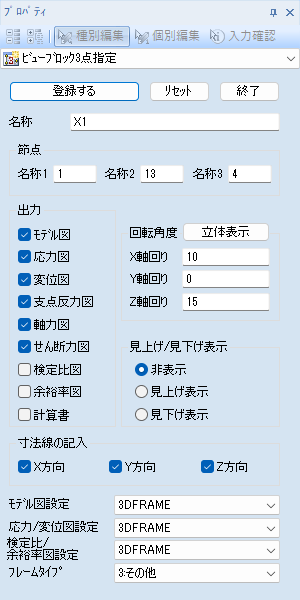
| ※ | 設定項目については、[編集/表示]の【ビューブロック】を参照してください。 |
| ※ | 回転角度は現在モデルウィンドウで表示している視角度をデフォルト値として設定しますが、選択する複数節点が同じ平面内に位置する場合はその平面の傾き角度でセットされます。 [立体表示]ボタンをクリックすると、プログラムの立体表示で標準の回転角度(X軸回りが10度、Y軸回りが0度、Z軸回りが15度)でセットされます。 |
| ※ | 選択した複数節点が、同一のX-Z平面、Y-Z平面、X-Y平面に含まれる場合はデフォルトのモデル図設定名称、応力/変位図設定名称がセットされます。 |
操作方法
モデルウィンドウでビューブロックを定義する節点を選択し、[プロパティウィンドウ]で各項目を設定します。
Z軸回りに回転したモデルなどで基準座標軸と平行しない構面のビューブロックを定義する場合に利用します。
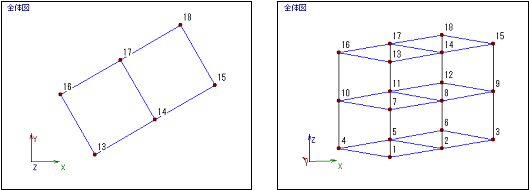
Z軸回りに回転したモデルなどで基準座標軸と平行しない構面のビューブロックを定義する場合に利用します。
- プルダウンメニューから[ツール]→[ビューブロック3点指定]を選択、または[ツールバー]の
 をクリックします。
- ビューブロックを定義する3節点「節点1,13,4」を選択します。
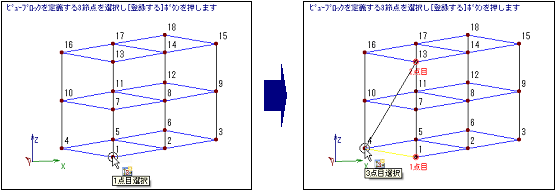
- 3節点を指定すると、[プロパティウィンドウ]に指定した節点が表示されます。
ビューブロックの名称など各項目を設定します。
- [登録する]ボタンをクリックすると、ビューブロックが自動的に追加されます。
本例では、「節点1,13,4」から構成される平面のビューブロック、名称X1が追加されます。


- [終了]ボタンをクリック、または[Tab]キーを押すと終了します。
※ [リセット]ボタンをクリックすると、設定が初期値に戻ります。